Käufe wählen
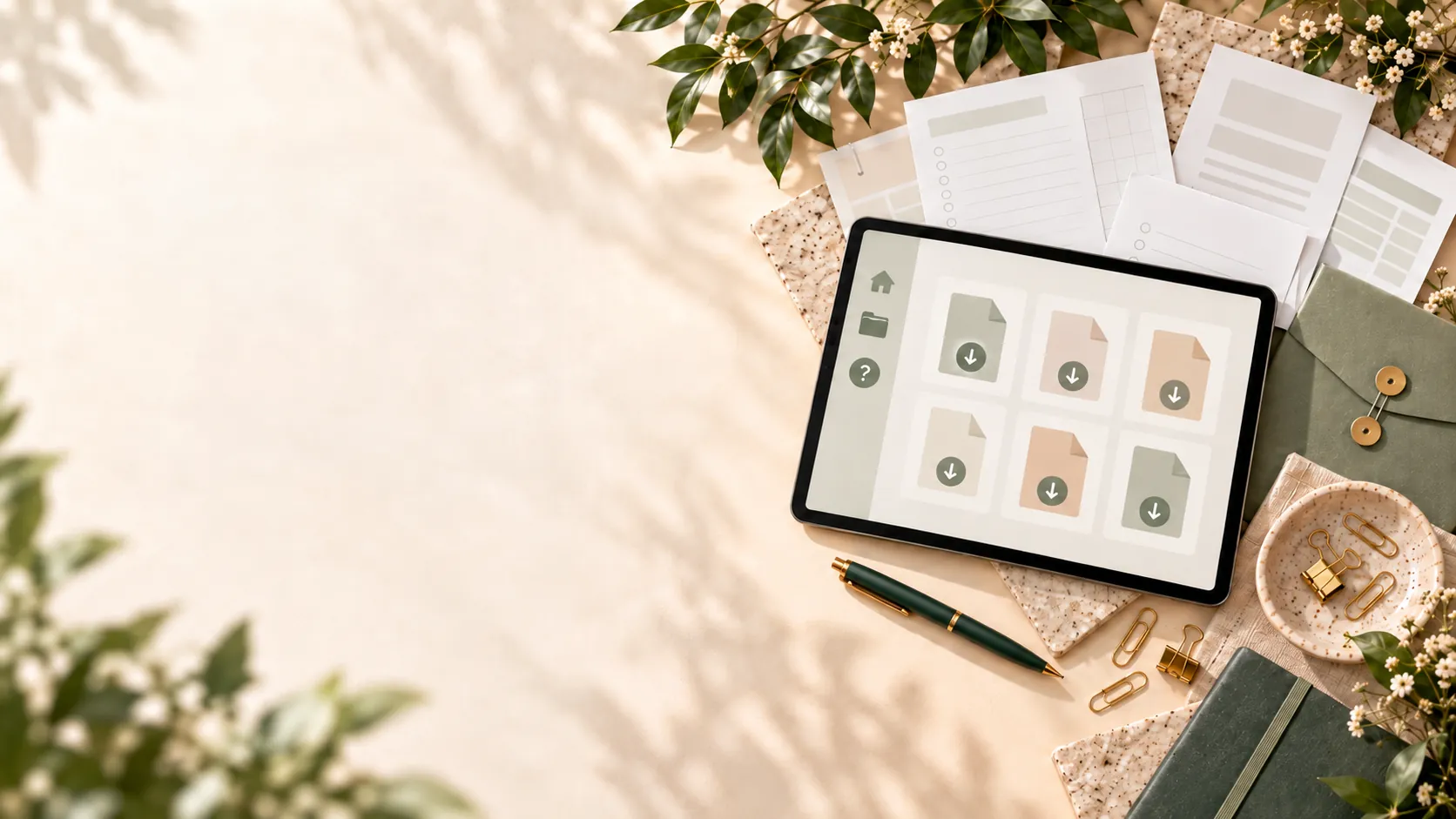
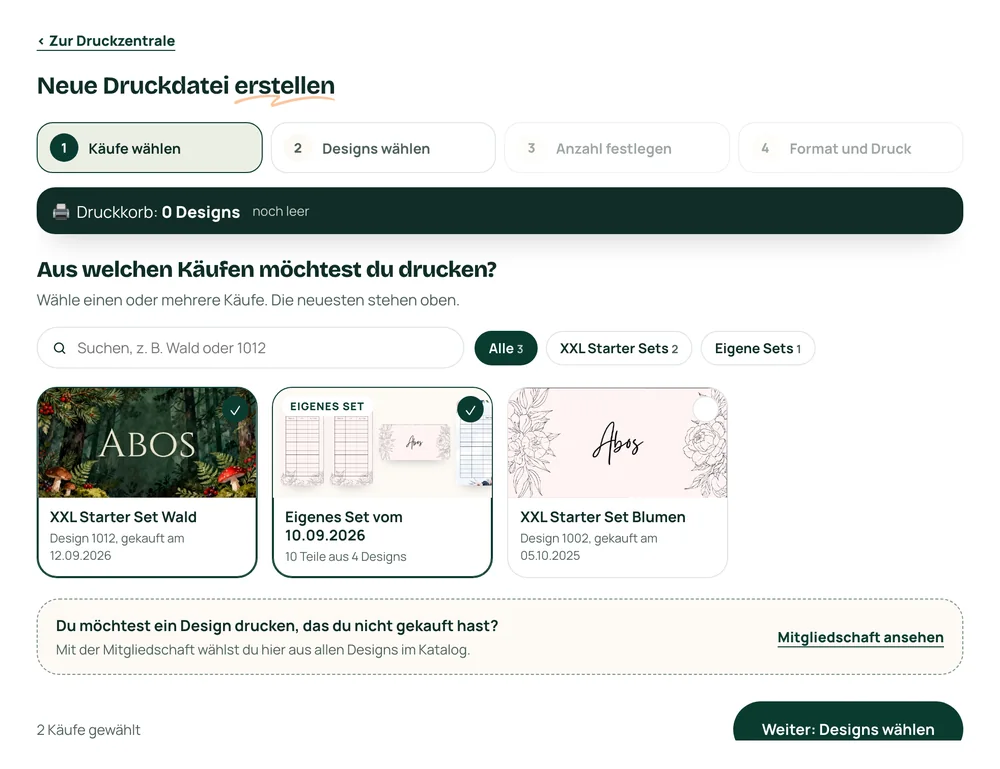
Alle deine Käufe liegen als Kacheln bereit, die neuesten oben, dazu Suchfeld und Filter. Du hakst an, aus welchen Käufen gedruckt werden soll.
Inhaltsmodule
Farbmodule
Orientierungsmodule
Deine Einstellungen bleiben nur in diesem Browser gespeichert.
Ein XXL Starter Set hat alles drin, was du irgendwann gebrauchen kannst: Dashboards und Budget Sheets für 110 Kategorien, Sparchallenges, Platzhalterkarten und den Bargeld Tracker. Für den nächsten Monat brauchst du davon aber vielleicht nur eine Handvoll.
Wer bisher ein Budget Sheet für Lebensmittel wollte, hat sich durch das ganze Set geblättert und am Ende Seiten gedruckt, die niemand benutzt. Die Druckzentrale dreht das um: Du wählst aus, sie setzt zusammen.
Oben führt dich eine Schrittleiste durch den Ablauf, darunter zeigt der Druckkorb jederzeit, wie viele Designs du schon gewählt hast. Du kannst zu jedem Schritt zurück, ohne etwas zu verlieren.
Alle deine Käufe liegen als Kacheln bereit, die neuesten oben, dazu Suchfeld und Filter. Du hakst an, aus welchen Käufen gedruckt werden soll.
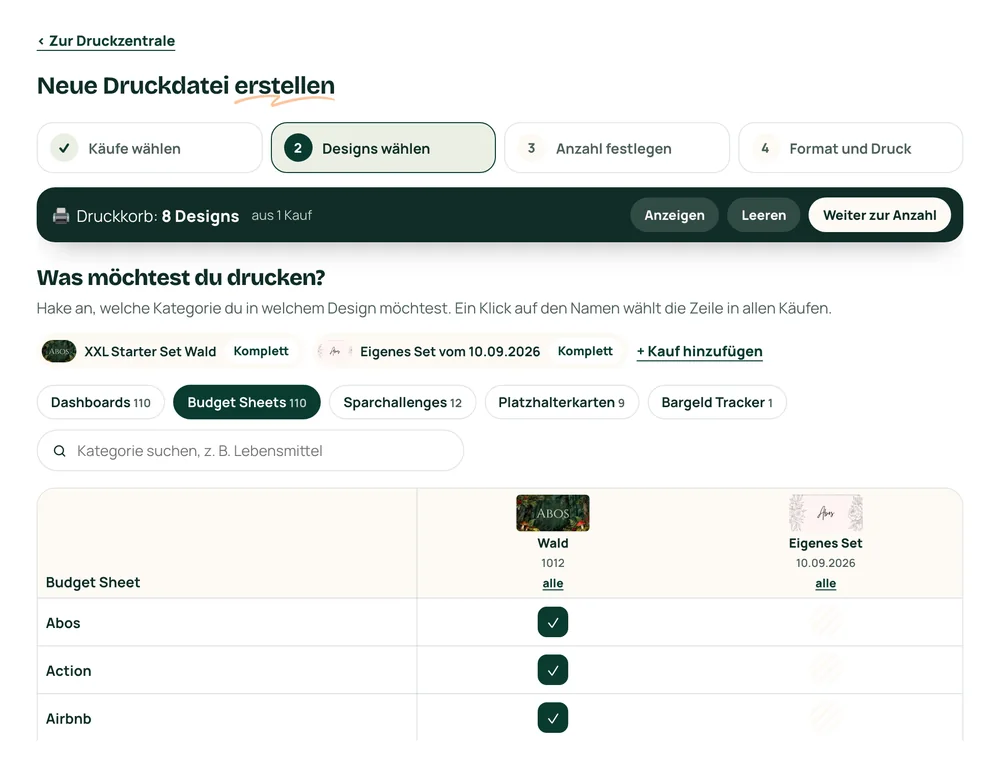
Ein Reiter je Art, darunter eine Tabelle Kategorie gegen Kauf. Ein Klick auf den Namen wählt die Zeile in allen Käufen, „alle" wählt eine ganze Spalte.
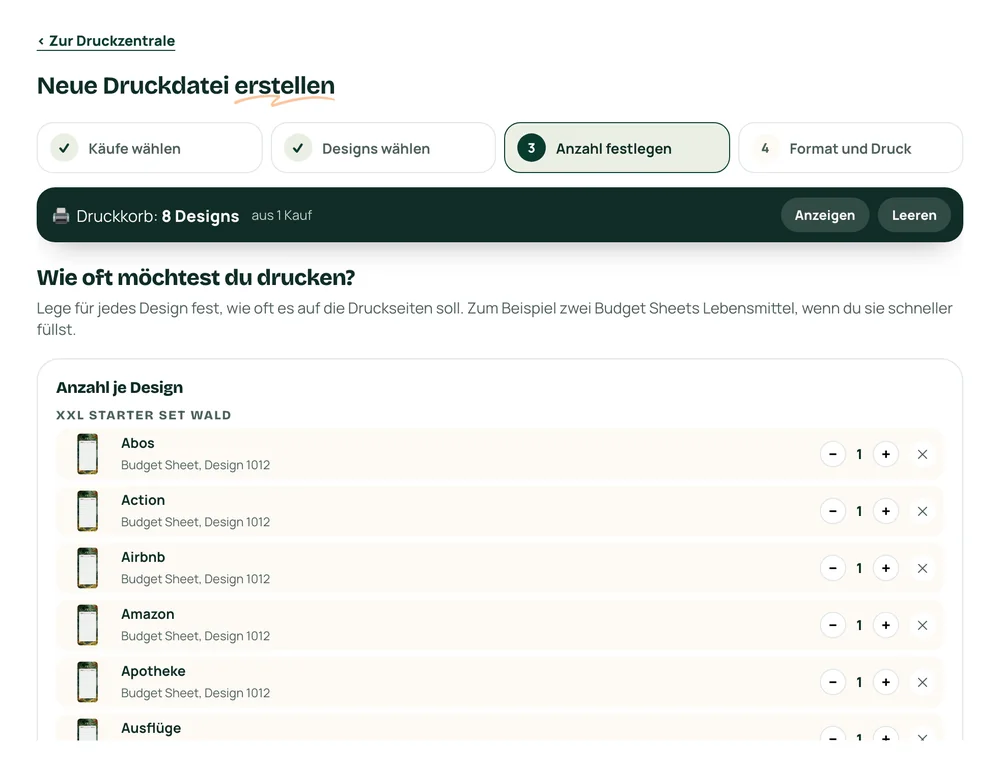
Jedes gewählte Design bekommt seine eigene Stückzahl, einzeln mit Plus und Minus. Zwölfmal Lebensmittel, die Sparchallenge nur einmal.
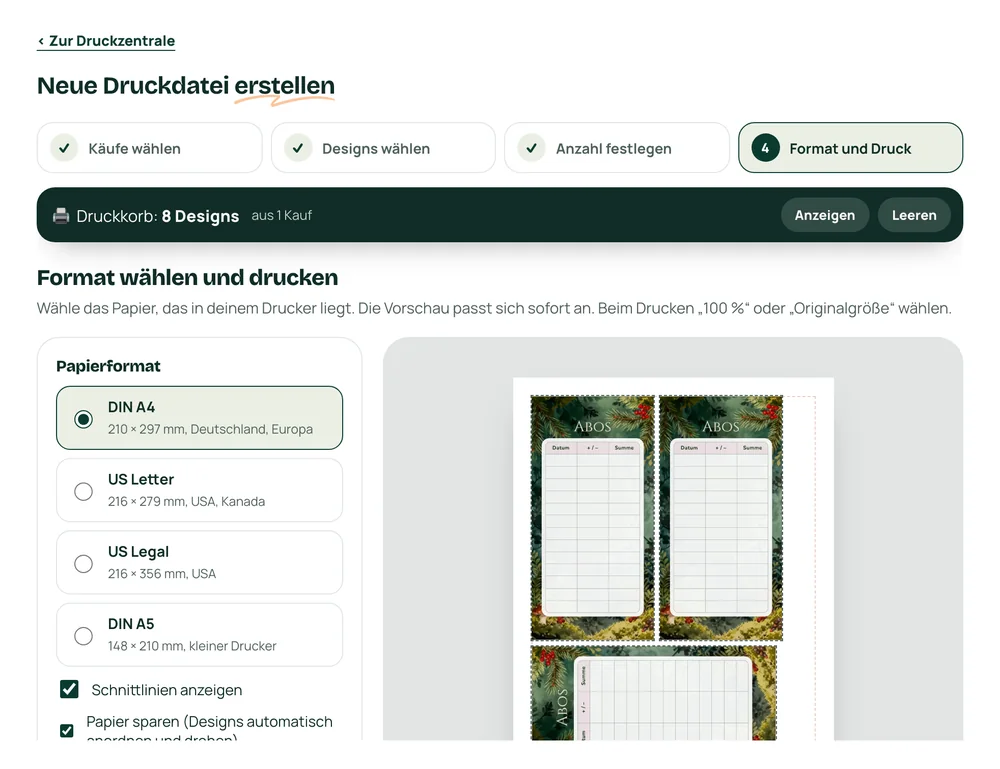
Links das Papierformat, dazu Schnittlinien und Papier sparen. Rechts die Vorschau, die sich sofort anpasst. Dann als PDF laden oder drucken.
Deine Monatsauswahl einmal zusammenstellen und speichern. Im nächsten Monat ein Klick, fertig.
Die letzten Druckdateien bleiben griffbereit. Nachdrucken geht ohne neues Zusammenstellen.
Die Anordnung dreht einzelne Teile automatisch, damit auf jedes Blatt so viel passt wie möglich.
Alles, was du gekauft hast, liegt dauerhaft im Konto. Auch in zwei Jahren noch, ohne neue Kosten.
Die Druckzentrale gehört zu deinem kostenlosen Kundenkonto. Mit der Anmeldung siehst du dort deine eigenen Käufe statt der Beispiele.
Die Beispielansicht zeigt erfundene Käufe, damit du den Ablauf ausprobieren kannst. Deine eigenen Designs erscheinen erst nach der Anmeldung.
Notwendige Speicherungen brauchen wir, damit die Seite funktioniert. Mit deiner Zustimmung zählen wir außerdem anonym die Seitenaufrufe mit Google Analytics und messen über Pinterest und Meta, ob unsere Werbung ankommt. Du kannst deine Auswahl jederzeit unten auf der Seite unter „Cookie-Einstellungen“ ändern.
Damit die Seite funktioniert und sich deine Auswahl merkt. Ohne diese Speicherungen geht es nicht, deshalb sind sie immer aktiv.
Wir möchten wissen, welche Seiten gelesen werden und worüber Besucher zu uns finden. Daraus verbessern wir die Inhalte. Die Auswertung ist anonym, wir sehen keine einzelnen Personen. Dabei können Daten in die USA übertragen werden.
Wir möchten messen, ob unsere Werbung auf Pinterest, Instagram und Facebook ankommt, und Menschen, die uns schon kennen, passende Anzeigen zeigen. Das passiert nur mit deiner Zustimmung. Dabei können Daten in die USA übertragen werden.
 10 %Willkommensgeschenk
Melde dich für unseren Newsletter an und sichere dir deinen Gutschein. Dazu bekommst du ehrliche Spartipps, neue Designs zuerst und kleine Aktionen, nur für Abonnenten.
Du bekommst gleich eine E-Mail, in der du deine Anmeldung bestätigst. Danach bekommst du deinen Gutscheincode. Abmelden kannst du dich jederzeit mit einem Klick am Ende jeder E-Mail. Gilt einmalig für eine Bestellung im Shop auf yourbudgetdesign.net.